Настройка интеграции с LDAP и Active Directory
TL;DR. Подключите PanDev Metrics к корпоративному каталогу LDAP или Active Directory за 10 минут. Сотрудники смогут входить под своими доменными учётными записями, пользователи будут создаваться автоматически при первом входе, а плагины для IDE и браузера будут использовать единую корпоративную авторизацию. Аудитория: администратор организации.
Перед началом работы
- Права администратора (Owner или Maintainer) в вашем пространстве PanDev Metrics
- Адрес и порт сервера каталогов (
389для обычного LDAP,636для защищённого LDAPS) - Сервисная учётная запись с правами на чтение каталога пользователей (Bind DN и пароль)
- Базовый путь поиска пользователей в каталоге (Base DN, например
ou=Users,dc=example,dc=com) - (Для LDAPS с корпоративным CA) Корневой или промежуточный сертификат в формате
.pemили.crt
:::warning Протоколы SSO Для On-Premise установок LDAP / LDAPS является основным поддерживаемым механизмом единого входа (SSO). Внутренний вход через Google или SAML в On-Premise не используется. :::
Шаг 1 — Перейдите в раздел настроек LDAP
- Войдите в PanDev Metrics под учётной записью администратора.
- В левом навигационном меню выберите Настройки (или Настройки организации).
- Перейдите на вкладку LDAP (или LDAP/AD).
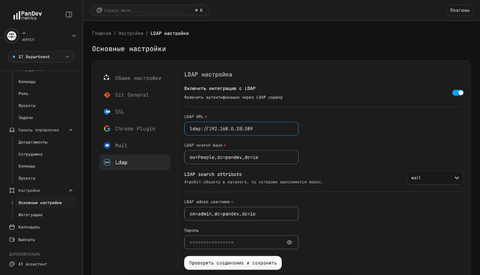
Шаг 2 — Заполните параметры подключения к каталогу
- Включите переключатель Включить интеграцию с LDAP.
- Выберите тип протокола: LDAP (порт 389) или LDAPS (порт 636, рекомендуется).
- Заполните поля формы:
| Поле | Пример | Описание |
|---|---|---|
| LDAP URL | ldaps://ldap.example.com:636 | Полный адрес с указанием протокола и порта |
| Search Base (База поиска) | ou=Users,dc=example,dc=com | Начальный узел (Base DN) для поиска пользователей |
| Search Filter (Фильтр поиска) | (&(objectCategory=Person)(sAMAccountName=*)) | Дополнительный LDAP-фильтр для выборки активных сотрудников |
| Search Attribute (Атрибут поиска) | sAMAccountName (AD) или mail / uid (OpenLDAP) | Атрибут, значение которого сотрудники вводят в качестве логина |
| Сертификат | corporate-ca.crt (только для LDAPS) | Загрузка файла кастомного CA-сертификата для самоподписанного LDAPS |
| Логин администратора | cn=pandev_svc,ou=Services,dc=example,dc=com | Полный Bind DN сервисного аккаунта только на чтение |
| Пароль администратора | •••••••••••• | Пароль сервисного аккаунта |
Шаг 3 — Проверьте подключение
- Нажмите кнопку Проверка соединения.
- PanDev Metrics выполнит bind-запрос к серверу каталогов и тестовый поиск в Search Base.
- При успешной проверке кнопка Сохранить станет активной.
Шаг 4 — Сохраните конфигурацию
Нажмите Сохранить. Интеграция сразу становится активной.
Что происходит после включения LDAP:
- Сотрудники могут входить в веб-интерфейс, плагины IDE и браузерные расширения под своими доменными логинами и паролями.
- При первом успешном входе каждого сотрудника в PanDev Metrics автоматически создаётся учётная запись.
- Администратор может сразу выдать пользователю роль (Owner, Maintainer или Viewer) в Настройки → Пользователи или распределить по отделам и командам.
Устранение неполадок
Ошибка: «Cannot connect to LDAP server»
Проверьте сетевую связность между сервером PanDev Metrics и каталогом:
- Проверьте разрешение доменного имени LDAP-сервера (DNS).
- Убедитесь, что порт 636 (LDAPS) или 389 (LDAP) открыт на межсетевом экране.
Ошибка аутентификации: «Invalid credentials» (Код ошибки LDAP 49)
Проверьте поле Логин администратора. Это должен быть полный Bind DN (например, cn=pandev_svc,ou=ServiceAccounts,dc=company,dc=com), а не просто логин.
Пользователь не может войти: «Пользователь не найден в LDAP»
Убедитесь, что учётная запись находится внутри указанной ветки Search Base и вводимый логин соответствует настроенному Search Attribute (sAMAccountName, mail или uid).
Ошибка TLS-сертификата при подключении к LDAPS
Загрузите корневой сертификат вашего корпоративного удостоверяющего центра через кнопку Загрузить сертификат в блоке LDAPS.